


Enlace LAN: conecta, comparte y juega en red local

Guía práctica · Windows 10 y 11 · Gratis
Tener dos computadoras en casa y no poder pasarse un archivo, ver la pantalla de la otra o jugar una partida en red es más común de lo que parece. Enlace LAN resuelve eso dentro de tu red local, sin nube, sin cuentas y sin Internet.
Qué es Enlace LAN
Es una aplicación gratuita para Windows 10 y 11 que reúne en una sola ventana cuatro tareas que normalmente exigen tres o cuatro programas distintos. Todo el intercambio ocurre entre los equipos de tu red: la aplicación no envía datos a ningún servidor.
Equipos
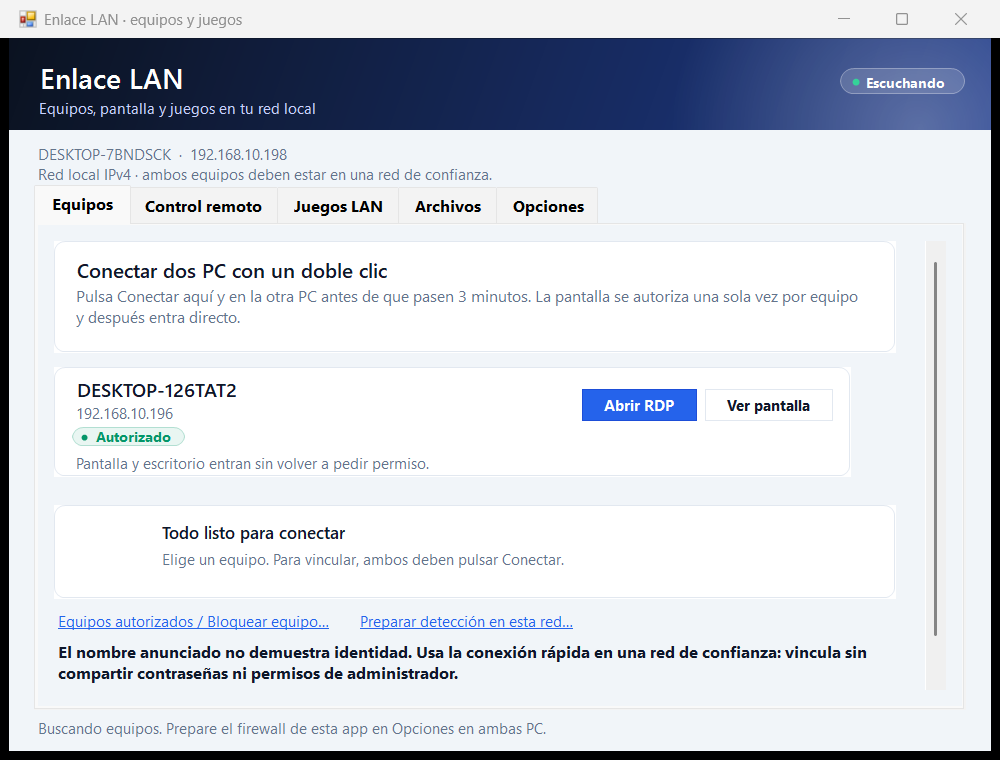
Descubre otras PC con la app, las vincula con un doble clic y abre escritorio remoto o pantalla.
Juegos LAN
Permite el ejecutable del juego en el firewall, solo en red privada y subred local.
Archivos
Comparte una carpeta por SMB con tu cuenta y revierte los permisos cuando quieras.
Opciones
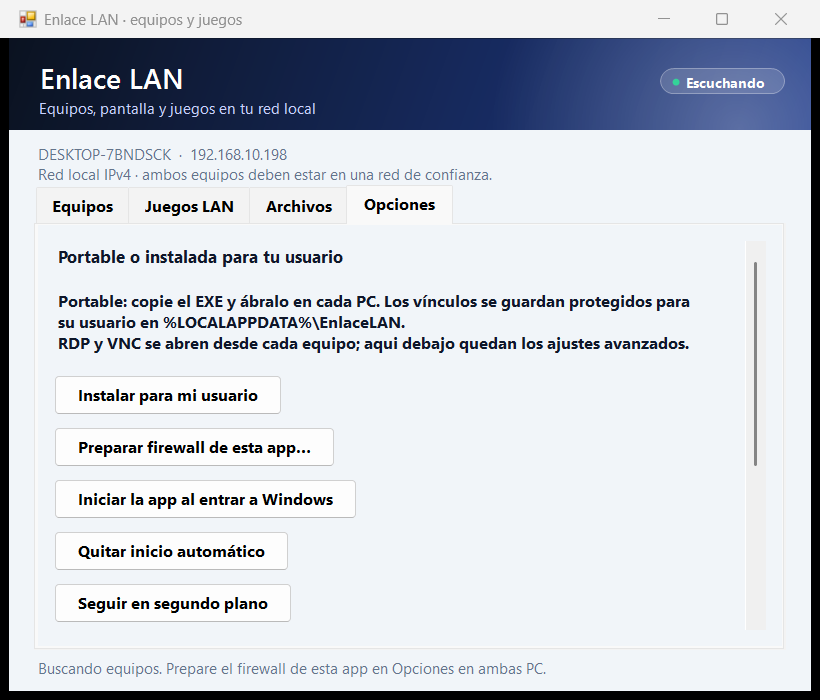
Instalación por usuario, firewall de la app, inicio automático y ajustes avanzados.
Requisitos
| Elemento | Requisito |
|---|---|
| Sistema | Windows 10 u 11 |
| Componente | .NET Framework 4.8 (incluido en Windows actualizado) |
| Red | Ambos equipos en la misma red local; evita la red de invitados |
| Permisos | No hace falta ser administrador; Windows pedirá autorización al preparar el firewall o compartir carpetas |
| Opcional | TightVNC Viewer para espejo de pantalla; Windows Pro para recibir RDP |
Instalación
Opción A: portable
- Copia
EnlaceLAN.exea la otra PC (USB, carpeta compartida o el medio que uses). - Ejecútalo con doble clic en ambas computadoras.
- No requiere instalación ni permisos de administrador.
Opción B: instalada para tu usuario
- Abre la app y ve a Opciones.
- Pulsa Instalar para mi usuario.
- Se crea una copia estable y un acceso Enlace LAN en el escritorio y en el menú Inicio.
Preparar la detección
Windows bloquea por defecto las conexiones entrantes. La app crea exactamente dos reglas, limitadas al ejecutable, al perfil Privada y a la subred local, en los puertos UDP 49371 y TCP 49372.
- En Equipos, pulsa Preparar detección en esta red.
- Acepta el aviso de Windows.
- Repite el paso en la otra PC.
Vincular dos computadoras
Este paso sustituye a copiar códigos y contraseñas.
- En la PC A, localiza la PC B en la lista y pulsa Conectar.
- Aparece una cuenta atrás de 3 minutos y la indicación de que pulses Conectar en la otra PC.
- En la PC B, pulsa Conectar junto a la PC A.
- En segundos, ambas tarjetas pasan a Vinculado y el vínculo queda guardado.
- Un solo clic no vincula: hacen falta las dos peticiones.
- Pasados los tres minutos, la espera caduca sola.
- Puedes cancelar con Cancelar.
- Si el equipo ya estaba vinculado, el botón cambia a Comprobar.
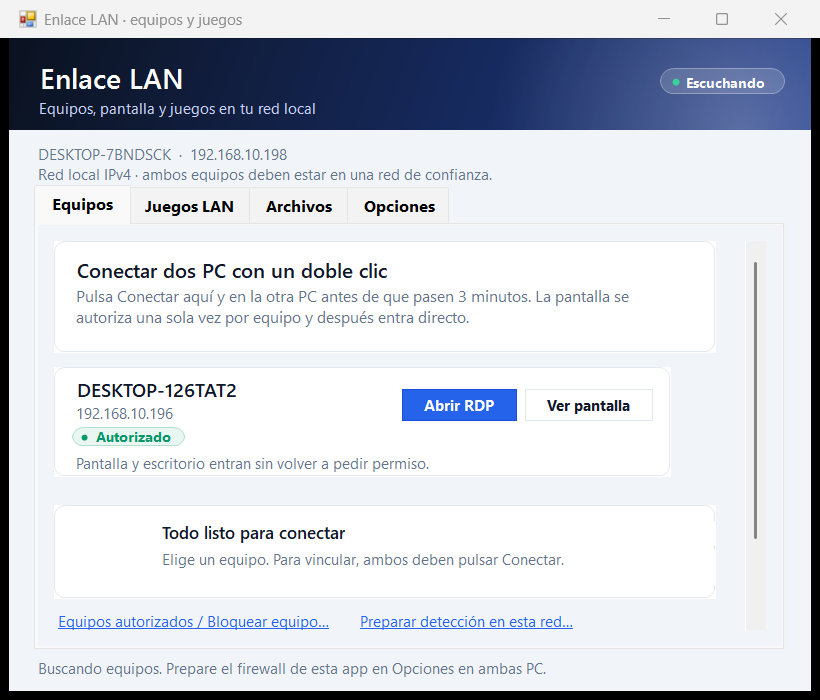
Autorizar escritorio remoto y pantalla
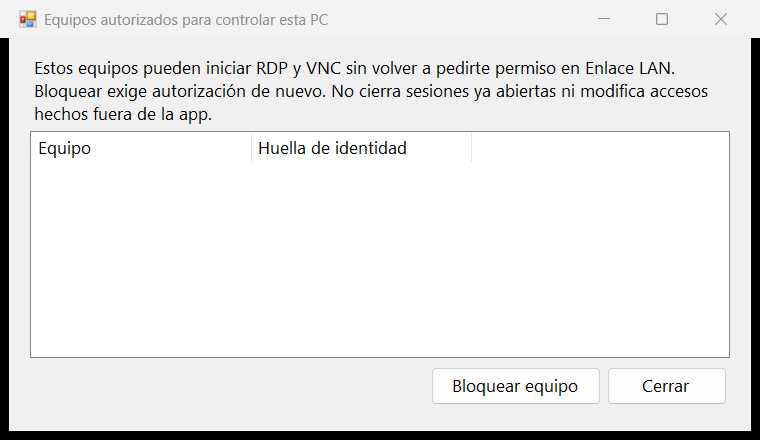
La primera vez, el equipo de destino muestra un aviso con el nombre, la dirección y una huella que identifica la clave del solicitante. Solo tú decides si se permite.
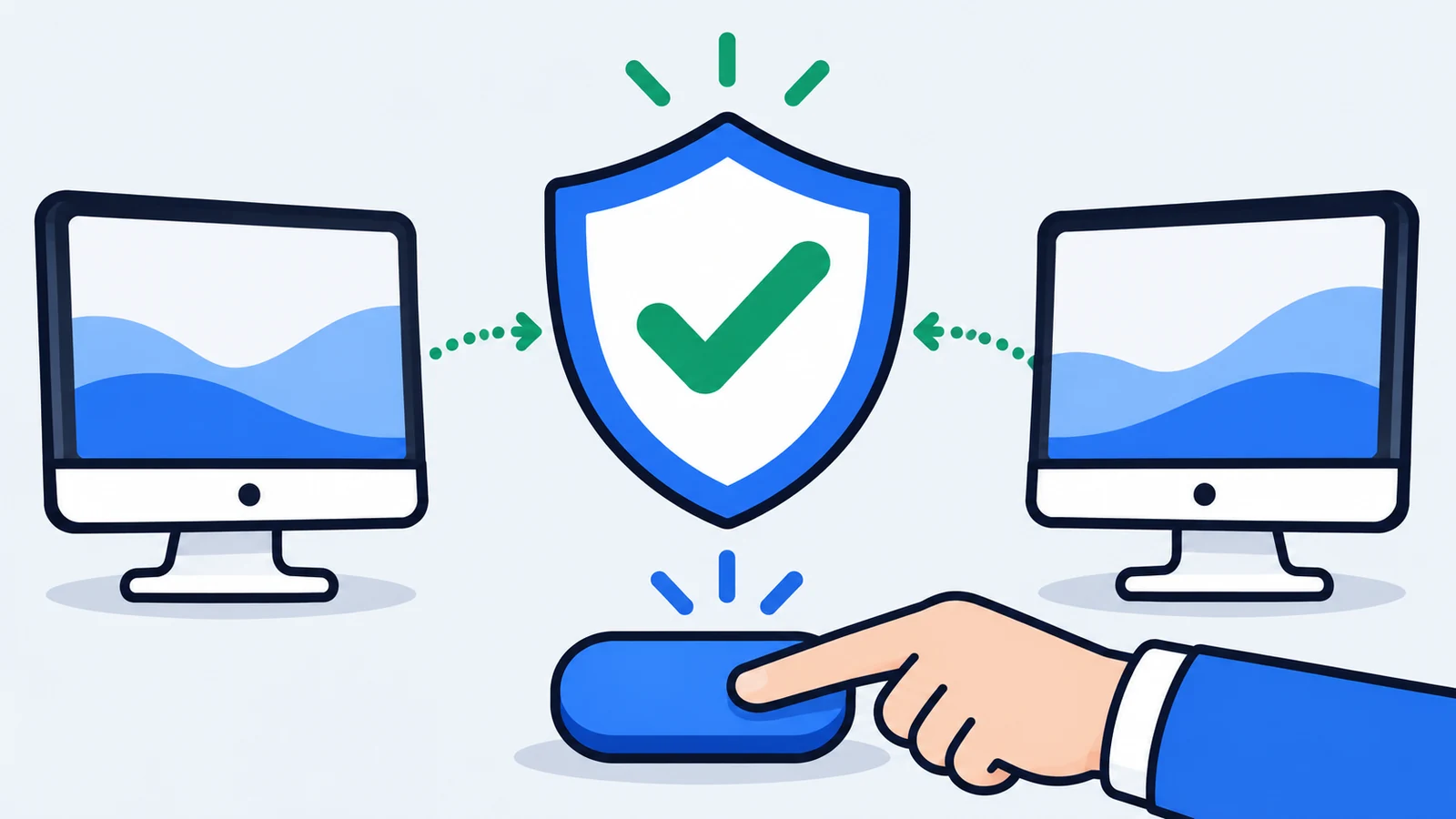
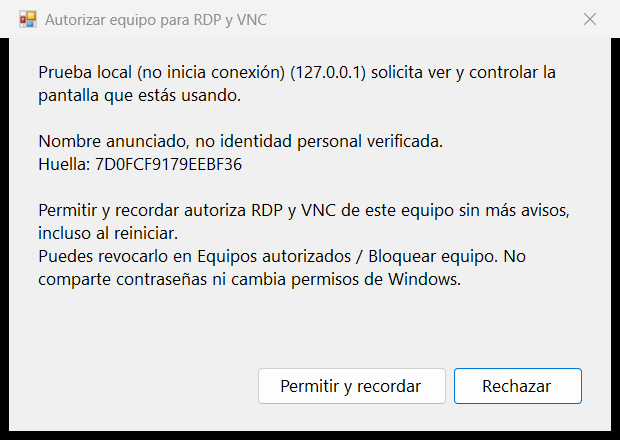
Al permitir, la autorización queda guardada para ese equipo, cubre RDP y VNC y no vuelve a preguntar, ni siquiera tras reiniciar. En la tarjeta aparecen entonces Abrir RDP y Ver pantalla, sin botones de solicitud.
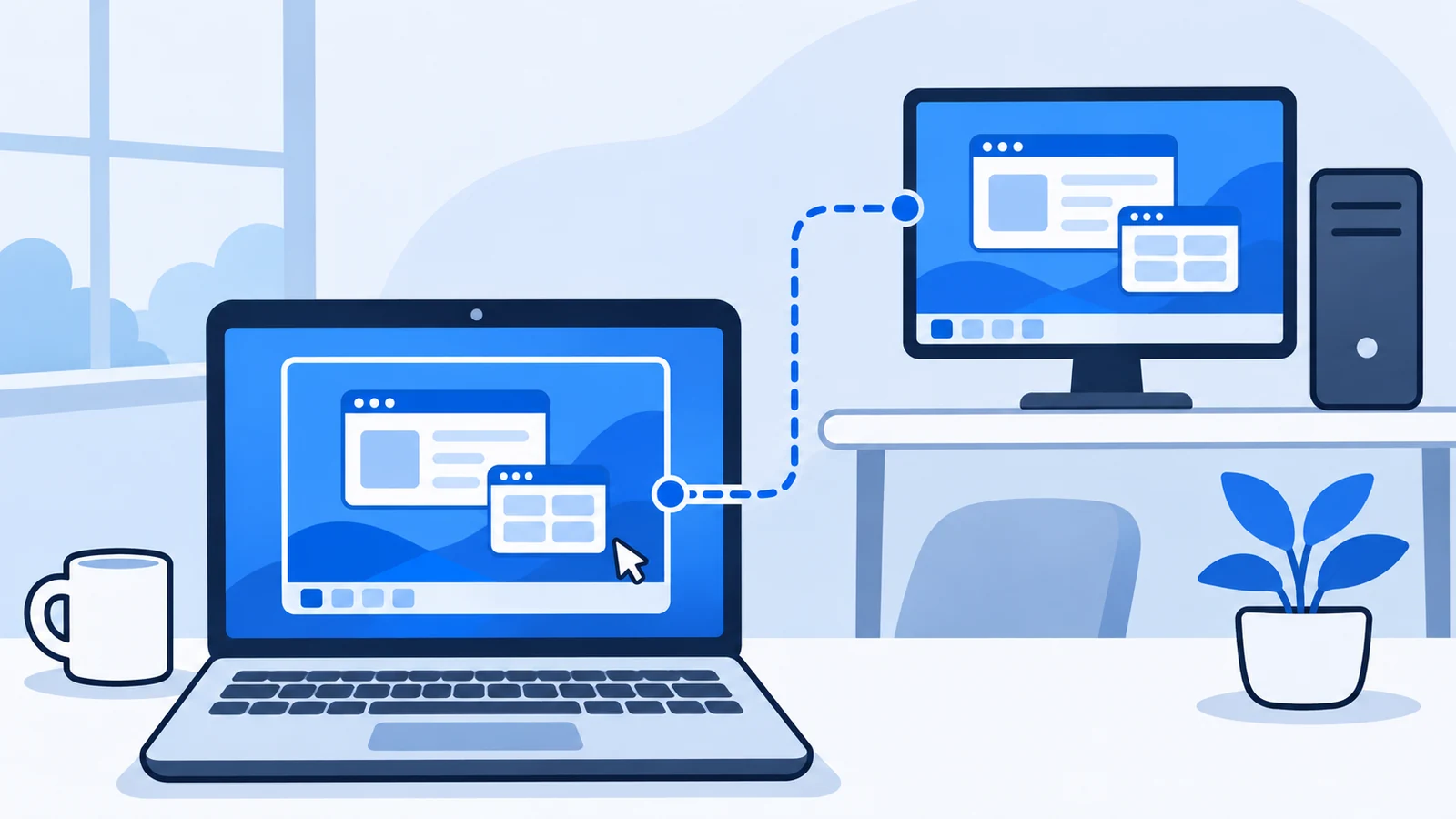
Cómo revocar el acceso
- En Equipos u Opciones, pulsa Equipos autorizados / Bloquear equipo.
- Selecciona el equipo y pulsa Bloquear equipo.
Compartir archivos entre PC
- Ve a Archivos y pulsa Compartir una carpeta de este equipo.
- Elige una carpeta de datos concreta.
- Acepta el aviso de Windows.
La carpeta se publica como \\NOMBRE-DEL-EQUIPO\EnlaceLAN y queda accesible solo por tu cuenta, dentro de la red privada.
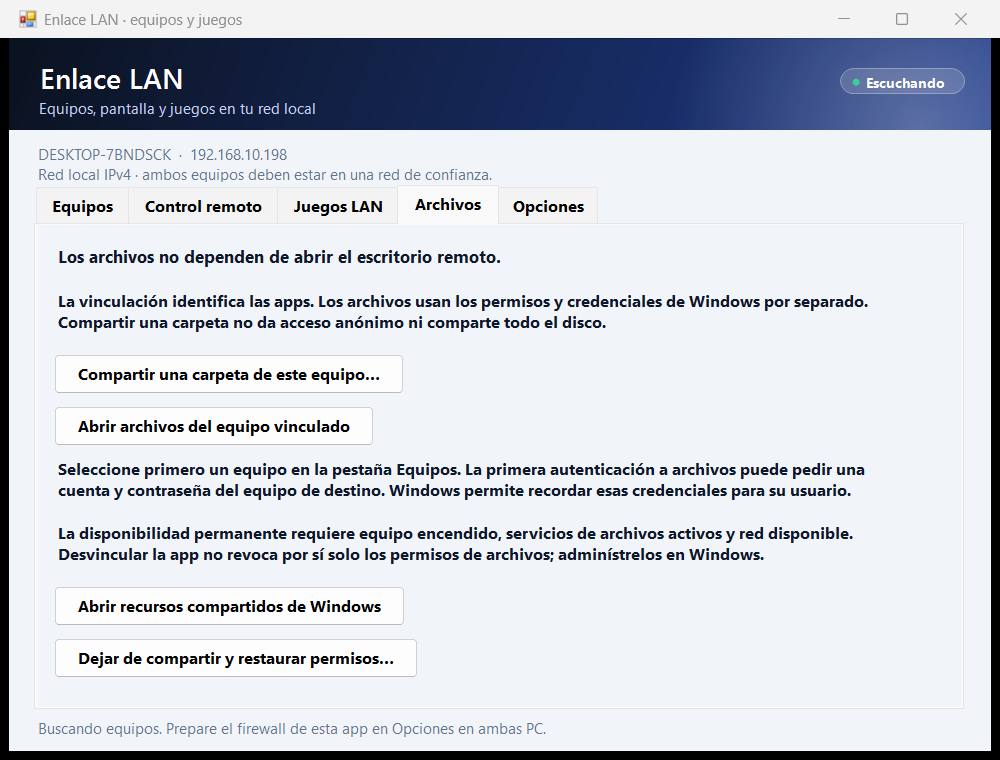
- Antes de cambiar permisos se guarda un respaldo del estado original.
- Dejar de compartir y restaurar permisos se niega si detecta cambios posteriores.
- No permite compartir discos completos ni carpetas del sistema.
- La carpeta sigue disponible sin abrir la app, mientras el equipo esté encendido.
Jugar en red local
Muchos juegos con modo LAN buscan partidas por difusión y el firewall las bloquea de fábrica. La app crea la excepción exacta, sin dejar la red abierta.
- Ve a Juegos LAN y pulsa Permitir un juego en la red privada.
- Selecciona el ejecutable real del juego, no el lanzador.
- Acepta el aviso.
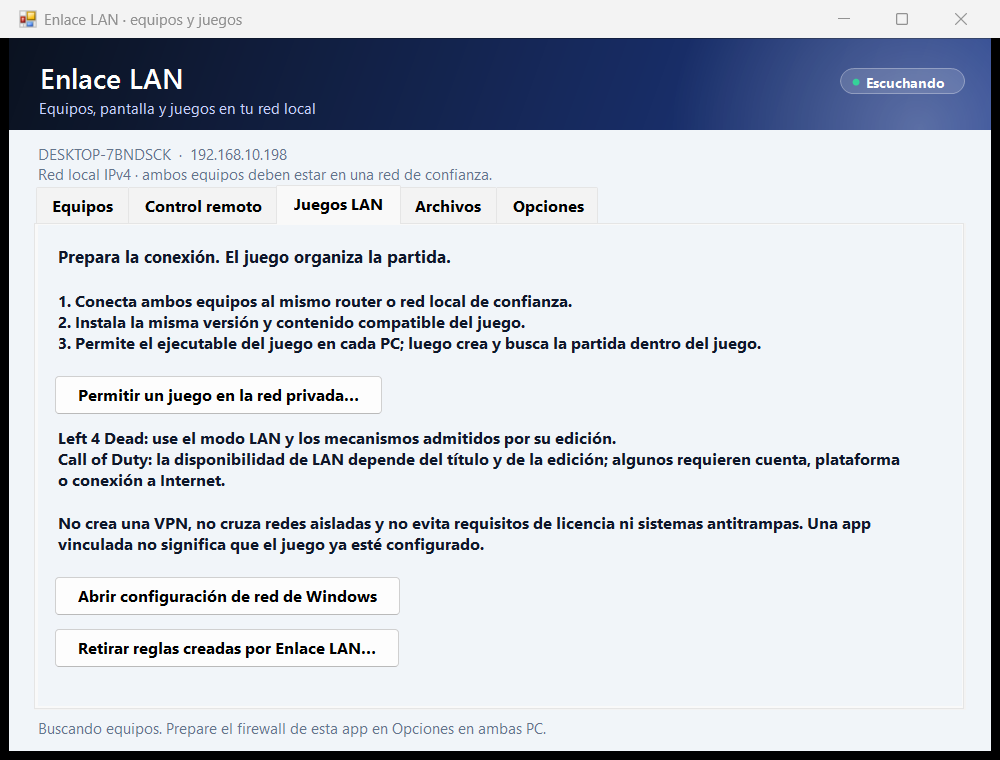
Repetir la operación no duplica reglas y, si ya existe una con el mismo nombre pero otros parámetros, la app se niega a sobrescribirla. Para revertir, usa Retirar reglas creadas por Enlace LAN.
Seguridad y privacidad
| Aspecto | Cómo funciona |
|---|---|
| Nube | Ninguna. No hay servidores de terceros ni telemetría. |
| Cuentas | No hay registro ni inicio de sesión externo. |
| Puertos | UDP 49371 y TCP 49372, solo subred local. |
| Identidad | Claves RSA-2048 por equipo; vínculos y contraseñas cifrados con DPAPI del usuario. |
| Control remoto | Exige tu aprobación y es revocable. |
| Administrador | Solo para firewall, carpeta compartida y VPN existente. |
Lo que no hace: no crea VPN, no atraviesa Internet por sí sola, no desactiva el firewall, no instala controladores y no incluye TightVNC.
Solución de problemas
| Síntoma | Causa probable | Solución |
|---|---|---|
| El otro equipo no aparece | Reglas de firewall sin crear | Pulsa «Preparar detección» en ambas PC |
| No aparece aunque hay reglas | Red marcada como Pública | Cambia la red a Privada en Windows |
| Aparece pero no conecta | Equipos en redes distintas | Une ambos a la misma red |
| La cuenta atrás termina sin vincular | No se pulsó Conectar en el otro equipo | Repite en los dos dentro de 3 minutos |
| Pide permiso siempre | El receptor bloqueó el equipo | Vuelve a autorizar en el receptor |
| RDP no conecta | Windows Home o RDP deshabilitado | Usa VNC o habilita Escritorio remoto |
| VNC pide contraseña | No hay contraseña guardada | Guárdala en los ajustes de acceso remoto |
| Compartir falla | Servicio de archivos detenido | Inicia «Servidor» (LanmanServer) |
Frente a otras alternativas
| Función | Enlace LAN | LocalSend | RustDesk | Radmin VPN |
|---|---|---|---|---|
| Precio | Gratis | Gratis | Gratis (autoalojado) | Gratis |
| Enviar archivos | Sí (carpeta SMB) | Sí | Sí | No |
| Escritorio remoto | Sí (RDP + VNC) | No | Sí | No |
| Permiso único por equipo | Sí | — | Varía | — |
| Preparar firewall de juegos | Sí | No | No | Parcial |
| Jugar LAN por Internet | No | No | No | Sí |
| Móviles | No | Sí | Sí | No |
Si necesitas mover archivos a un teléfono, LocalSend es mejor. Si quieres control remoto maduro y multiplataforma, RustDesk. Si quieres jugar LAN con alguien fuera de casa, Radmin VPN o ZeroTier. Enlace LAN aporta la combinación y, sobre todo, una sola autorización por equipo.
Preguntas frecuentes
¿Es realmente gratis?
Sí. No hay versión de pago, publicidad ni cuenta.
¿Necesito Internet?
No. Solo se necesita la red local. La VPN es opcional y únicamente si ya la tienes configurada.
¿Funciona entre Windows 10 y Windows 11?
Sí, es el escenario probado.
¿Puedo usarlo en Mac, Linux o teléfonos?
No. Es una aplicación para Windows; para esos casos existen LocalSend o RustDesk.
¿Cuántos equipos puedo vincular?
Hasta 100 por PC. El límite práctico lo pone tu red y el juego.
¿La app ve mis archivos?
No. Solo accede a la carpeta que compartes explícitamente, con los permisos de tu cuenta.
¿Puede alguien entrar sin mi permiso?
No desde Enlace LAN: la primera conexión exige tu aprobación y puedes revocarla.
¿Por qué Windows muestra un aviso al abrir el programa?
Porque el ejecutable no está firmado digitalmente. Verifica el SHA-256 publicado junto a la descarga.
¿RDP cierra mi sesión local?
Sí. El Escritorio remoto desconecta la sesión local del equipo de destino. Si necesitas ver lo que hay en su pantalla, usa Ver pantalla.
Descarga Enlace LAN
Gratis · Windows 10 y 11 · Sin cuenta y sin nube
Descargar Enlace LAN 2.4.0 (ZIP)
Versión 2.4.0 · SHA-256 de EnlaceLAN.exe 642D590321C864266136E57D167F70A08F2DF409FFE8187C47878366AFDA93BC





Respuestas